
Онлайн-чат для сайта: зачем нужен и как подключить за 10 минут
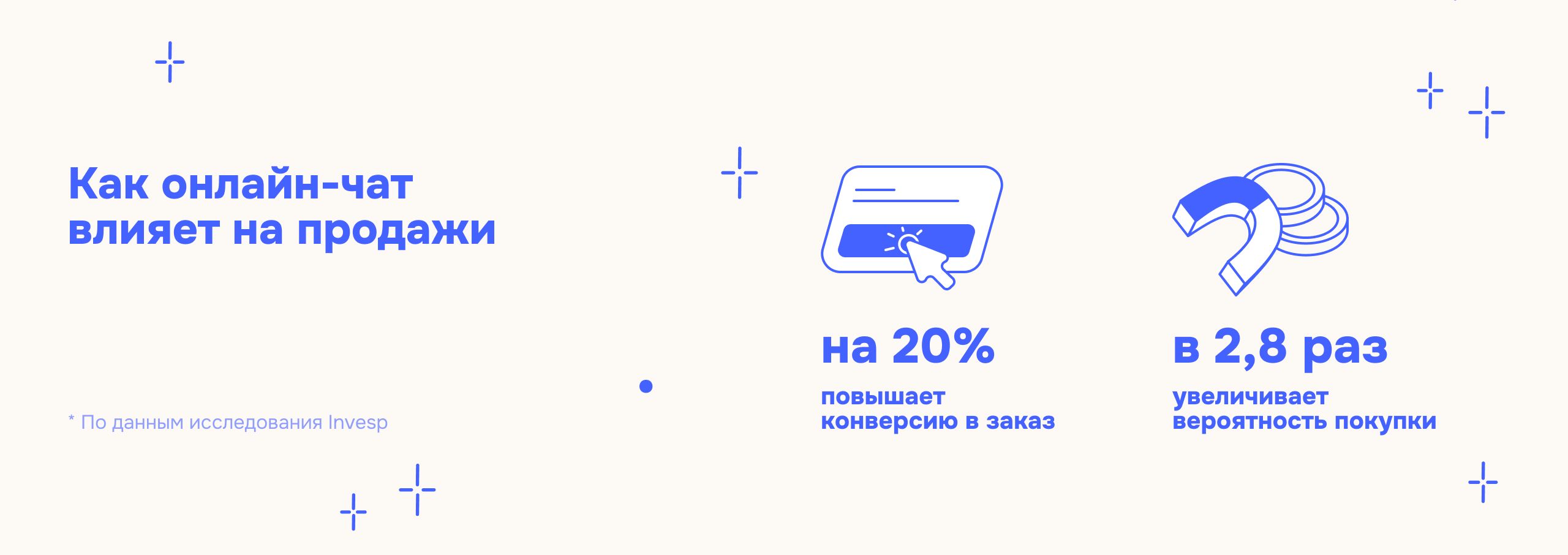
Удерживайте трафик и повышайте конверсию на 20%. В статье — пошаговая инструкция по настройке
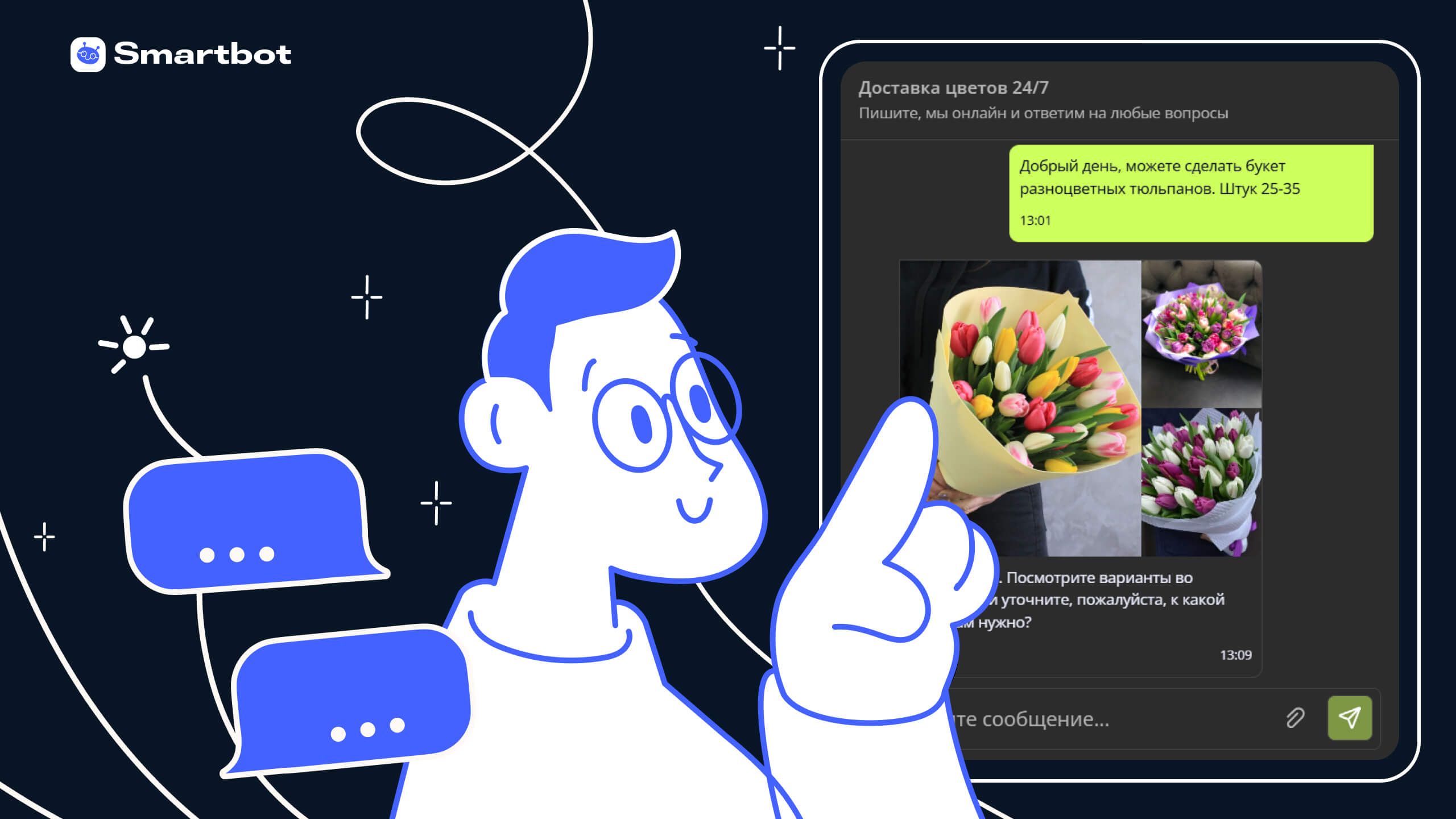
Клиент выбирает товар на сайте, и ему нужна консультация. Хочет быстро задать вопрос, но видит форму обратной связи и обещание ответа в течение суток. Это слишком долго, поэтому покупатель закрывает подобный сайт и идёт туда, где реагируют сразу.
Онлайн-чат устраняет этот барьер: удерживает трафик и увеличивает количество возвратов на 63%. В статье разберём другие преимущества виджета для сайта, покажем, как установить его за 10 минут и настроить так, чтобы повышать лояльность клиентов.
Преимущества онлайн-консультанта для бизнеса
Чат на сайте помогает решать задачи отделов продаж, маркетинга и поддержки — сокращает путь до покупки и улучшает клиентский опыт. Он вовлекает аудиторию, автоматизирует сбор лидов и ускоряет обработку запросов. Рассказываем подробнее о ключевых преимуществах виджета чата на сайте:
Быстрая и удобная коммуникация. Клиент задаёт вопрос в один клик во время просмотра товара или услуги. Не нужно искать email или телефон — в едином окне на сайте можно обсудить детали с менеджером и сразу оформить заказ. Это ускоряет коммуникацию и экономит время покупателя.
Удержание трафика. В онлайн-чате на сайте можно настроить триггерные сценарии в зависимости от поведения пользователя:
- предложить помощь с выбором, когда клиент долго изучает страницу;
- напомнить о товарах в корзине или незавершённом заказе;
- показать сообщение с выгодным предложением, если посетитель собирается уйти.
Такие точечные сообщения в чате для продаж и консультаций на сайте возвращают внимание клиента, снижают отток и упрощают покупательский путь.
Рост конверсии в покупку. Онлайн-консультант на сайте работает как дополнительный канал продаж. Менеджер отвечает на вопросы, снимает возражения и предлагает сопутствующие товары. Такие персональные консультации в момент выбора помогают быстрее принять решение и увеличивают траты за одну покупку на 60%.
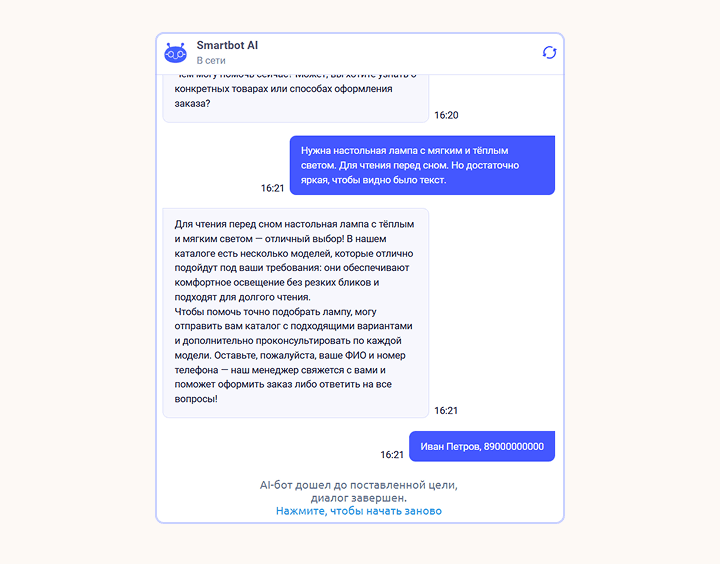
Автоматический сбор лидов. В чате на сайте можно ненавязчиво узнать контакты клиента и автоматически сохранять их в CRM или таблицу. Например, чтобы отправить расчёт стоимости или подборку товаров. Во время диалога сбор данных происходит естественно и вызывает меньше сопротивления, чем необходимость заполнить форму.
Для 73% пользователей онлайн-чат — это самый удобный способ взаимодействия с компанией. Важно правильно его настроить, чтобы повышать лояльность клиентов и доверие к бренду.
5 ошибок при внедрении чата на сайт
Онлайн-консультант может раздражать пользователей и не приносить желаемого результата, если не учитывать определённые правила. Разберём, каких ошибок следует избегать в настройке чата для клиентов:
Долгое ожидание ответа
Клиенты пишут в цифровые каналы круглосуточно и ждут реакции в течение 1-3 минут. Если оператор не отвечает, посетитель теряет интерес и уходит с сайта.
Решение: подключить бота в онлайн-чат для поддержки клиентов. Он ответит на типовые вопросы о ценах, доставке и способах оплаты.
Если нужна полноценная консультация, лучше настроить ИИ-ассистента. Такой чат-бот обучается по базе знаний компании, решает узкоспециализированные запросы и помогает выбрать товар.
Запрос контактов перед началом диалога
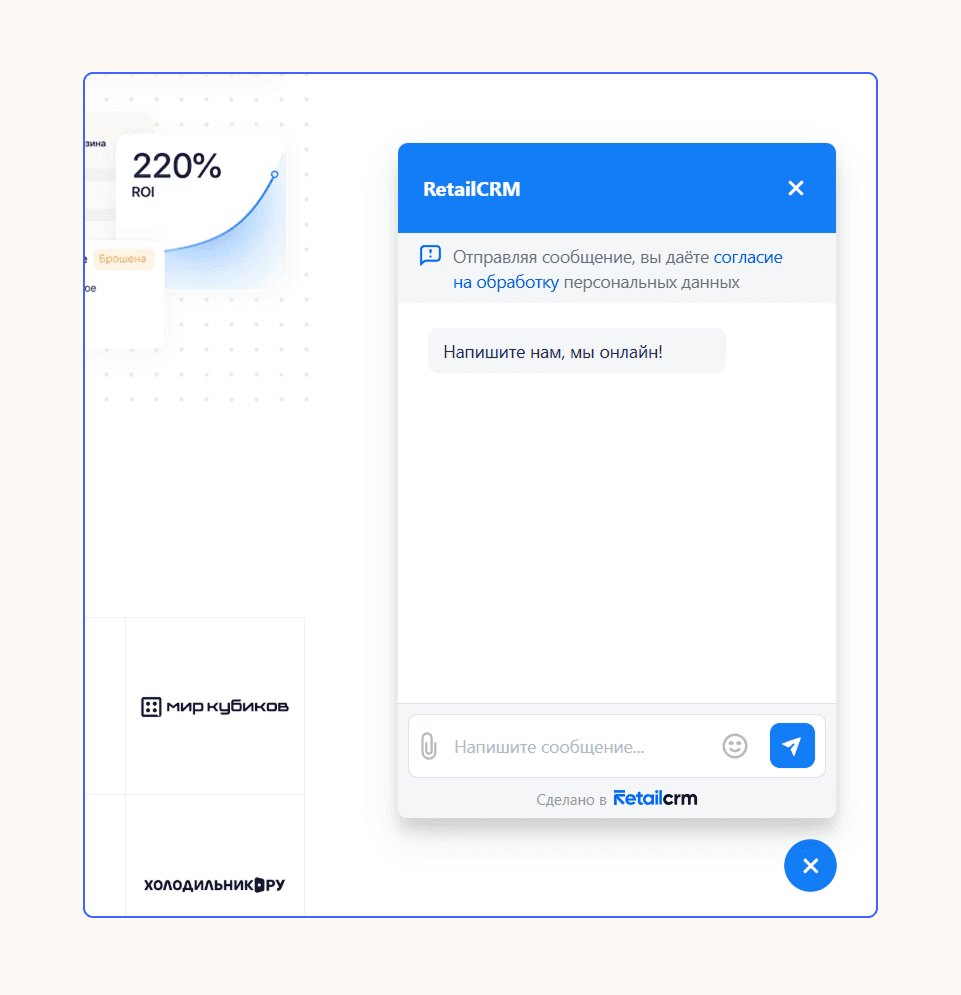
Человек хочет быстро задать вопрос и не всегда готов делиться персональными данными. Если форма регистрации появляется сразу, это создаёт барьер и увеличивает процент отказа от диалога в чате на сайте.
Решение: запросить контакты позже, когда клиент уже вовлечён в общение и видит пользу от разговора. Например, для отправки персональной подборки товаров или ответа на вопрос, который требует подготовки.
Онлайн-чат отвлекает от контента
Новым пользователям нужно время, чтобы сориентироваться на сайте. Когда окно чата появляется в течение 5-10 секунд, это отвлекает и мешает просмотру страницы. Кроме того, виджет может перекрывать основной контент, особенно на мобильных устройствах.
Решение: настроить автоматическое появление онлайн-чата в зависимости от поведения пользователя. Например, через 30-40 секунд после захода на сайт, при скролле до середины страницы или попытке закрыть вкладку.
Подобрать подходящий размер окна и кнопки открытия чата. При этом иконка должна быть заметной, чтобы пользователь легко находил её.
Нельзя выбрать другой канал коммуникации
Посетителям не всегда удобно общаться в чате на сайте и оставаться на странице в ожидании ответа. Если не предоставить альтернативные способы связи, можно потерять контакт с клиентом.
Решение: разместите рядом с окном чата иконки мессенджеров и добавьте в них ссылку, чтобы посетитель мог перейти в удобный канал коммуникации. Так вы покажете заботливый сервис, ненавязчиво получите контакты клиента и сможете продолжить общение в любое время.
Отсутствует информация о статусе оператора
Пользователь пишет в онлайн-чат и не понимает, сколько ждать ответ. Поэтому он считает, что его игнорируют, и уходит с сайта.
Решение: если вы не используете чат-ботов и отвечаете на сообщения вручную, показывайте статус операторов — онлайн или офлайн. Другой вариант — написать график работы и время ожидания в приветственном сообщении.
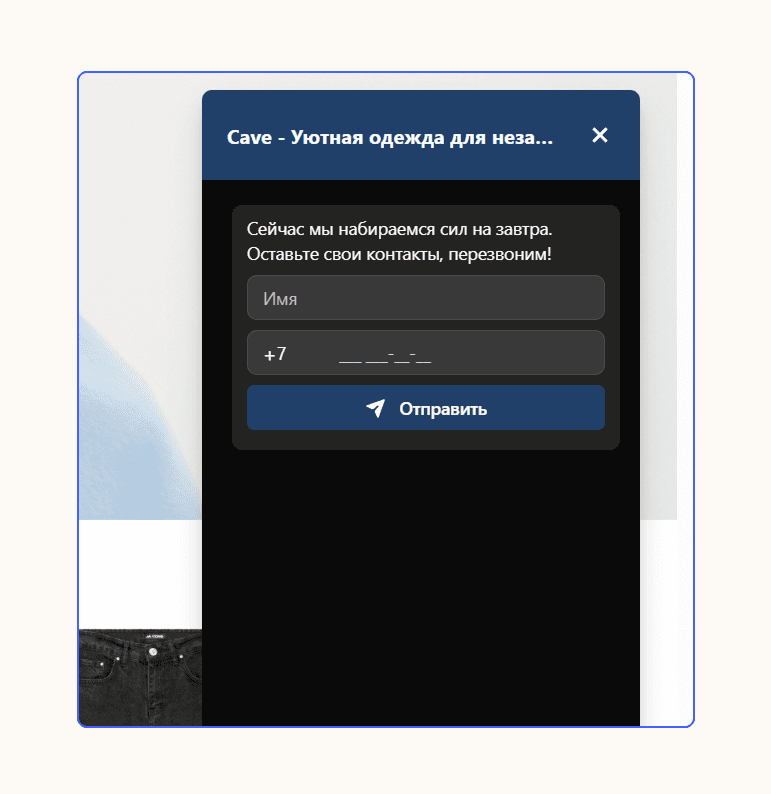
Как установить онлайн-чат на сайт
Готовое решение в Smartbot Pro позволяет подключить виджет за 10 минут. Вы можете настроить стиль основных элементов, расположение чата на сайте и взаимодействие с пользователями. Ниже — пошаговая инструкция и обзор основных возможностей.
Подключаем онлайн-чат на сайт
В главном меню зайдите в раздел «Каналы» и выберите «Виджет».
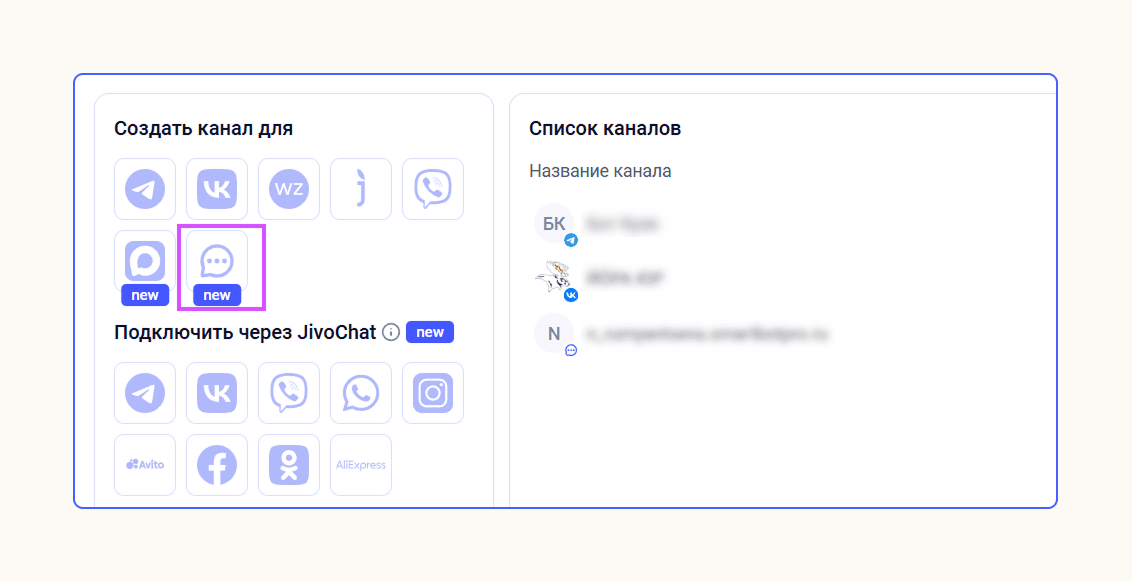
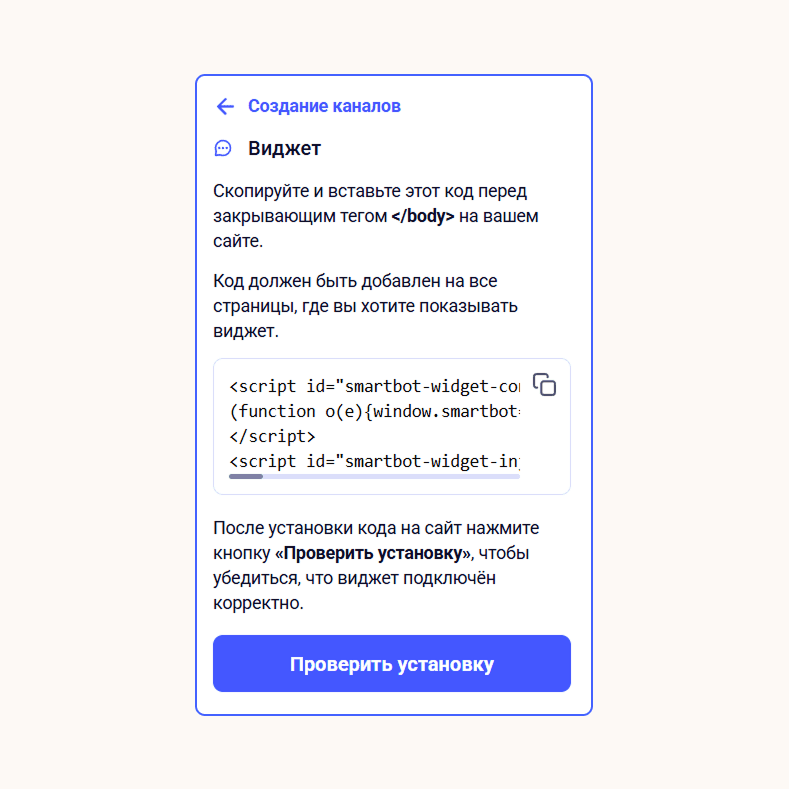
Добавьте ссылку на сайт, скопируйте готовый скрипт и вставьте в код страницы перед закрывающим тегом </body>.
Настраиваем стиль чата на сайте
Перейдите в раздел «Настройки виджета» и откройте вкладку «Стиль и бренд». Здесь вы можете менять основные элементы онлайн-чата:
- настроить тему: тёмную, светлую или системную;
- выбрать цвет, шрифт и фон;
- загрузить логотип или написать текст в шапке виджета;
- добавить аватар оператора или бота.
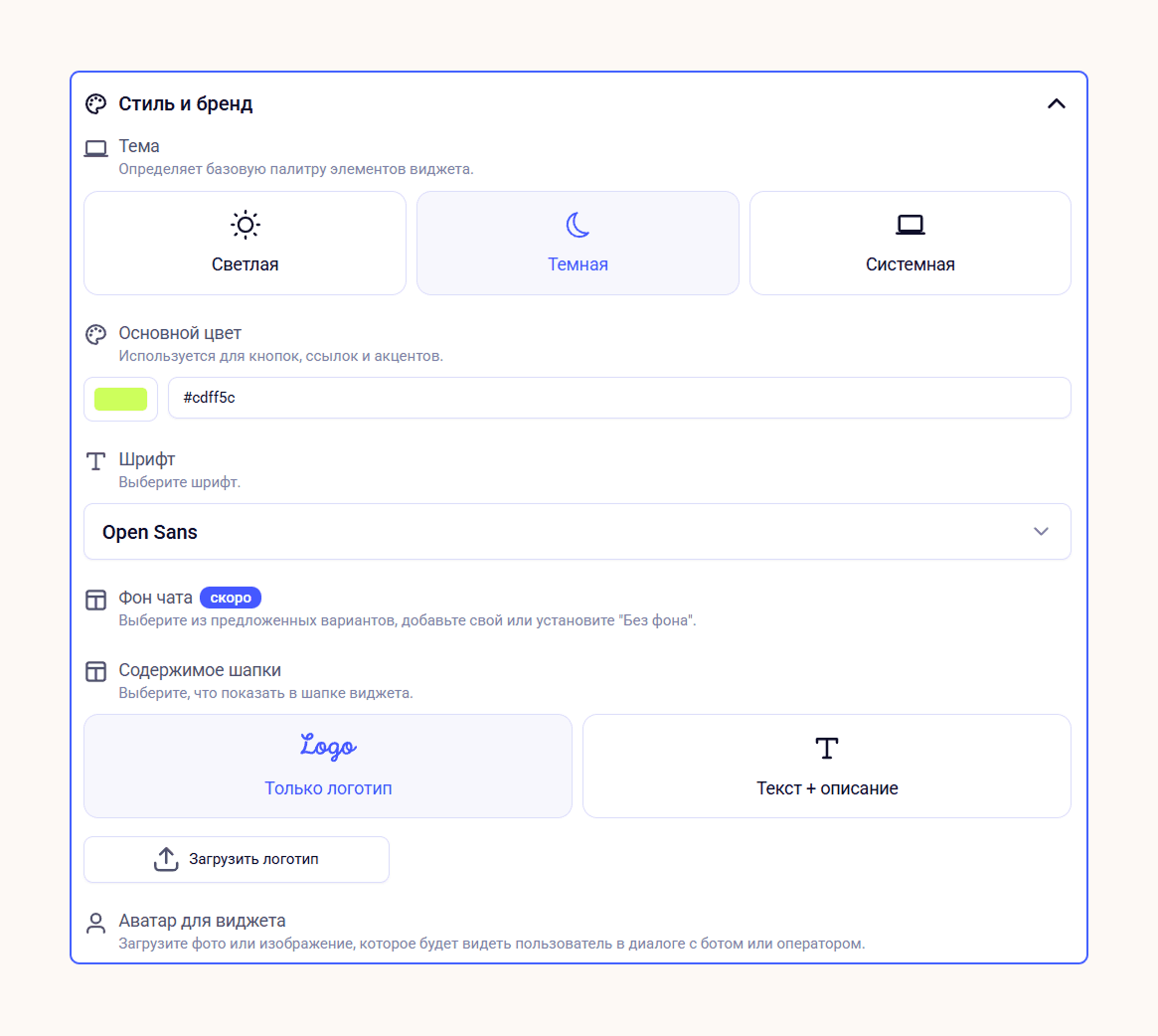
В окне превью вы увидите, как меняется онлайн-чат.
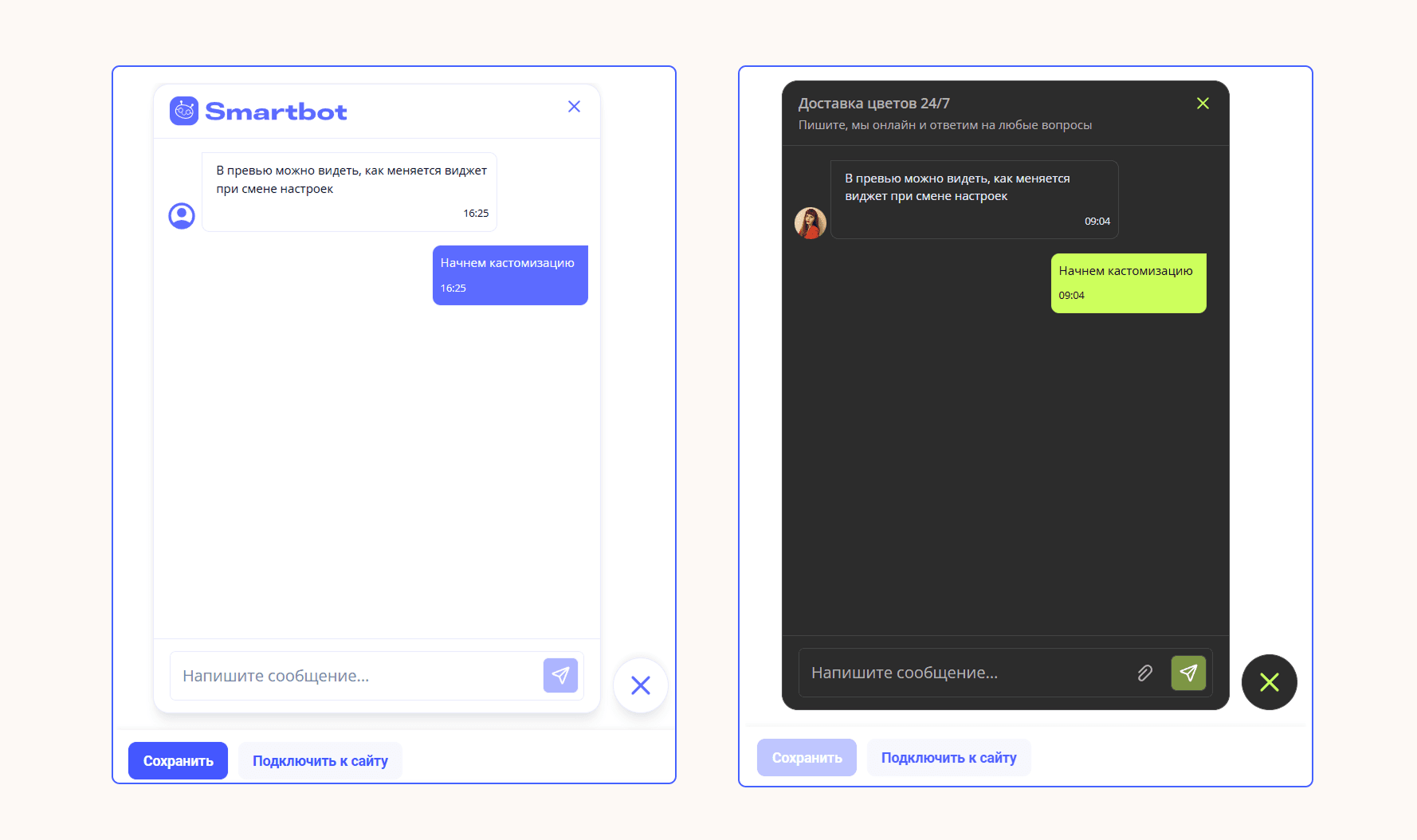
Сохраните обновления в этом разделе. Подключите их к сайту сразу или когда завершите остальные настройки.
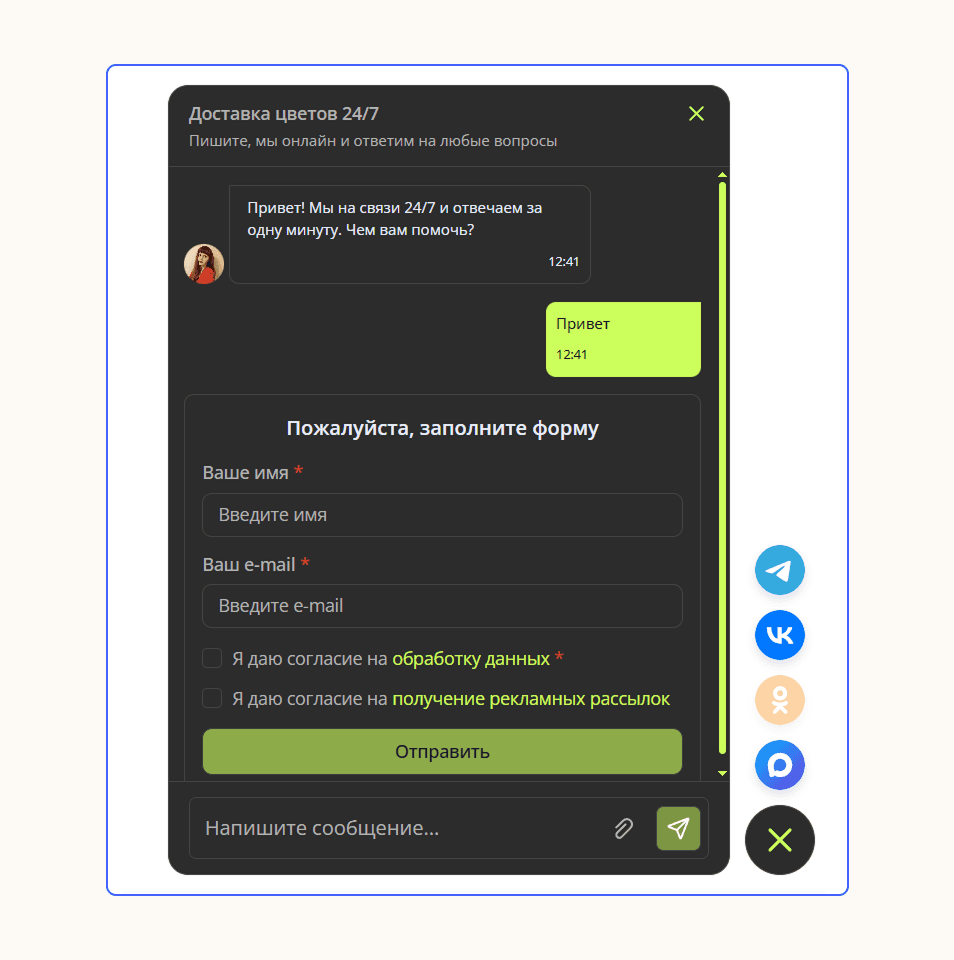
Добавляем сбор контактов и альтернативные каналы
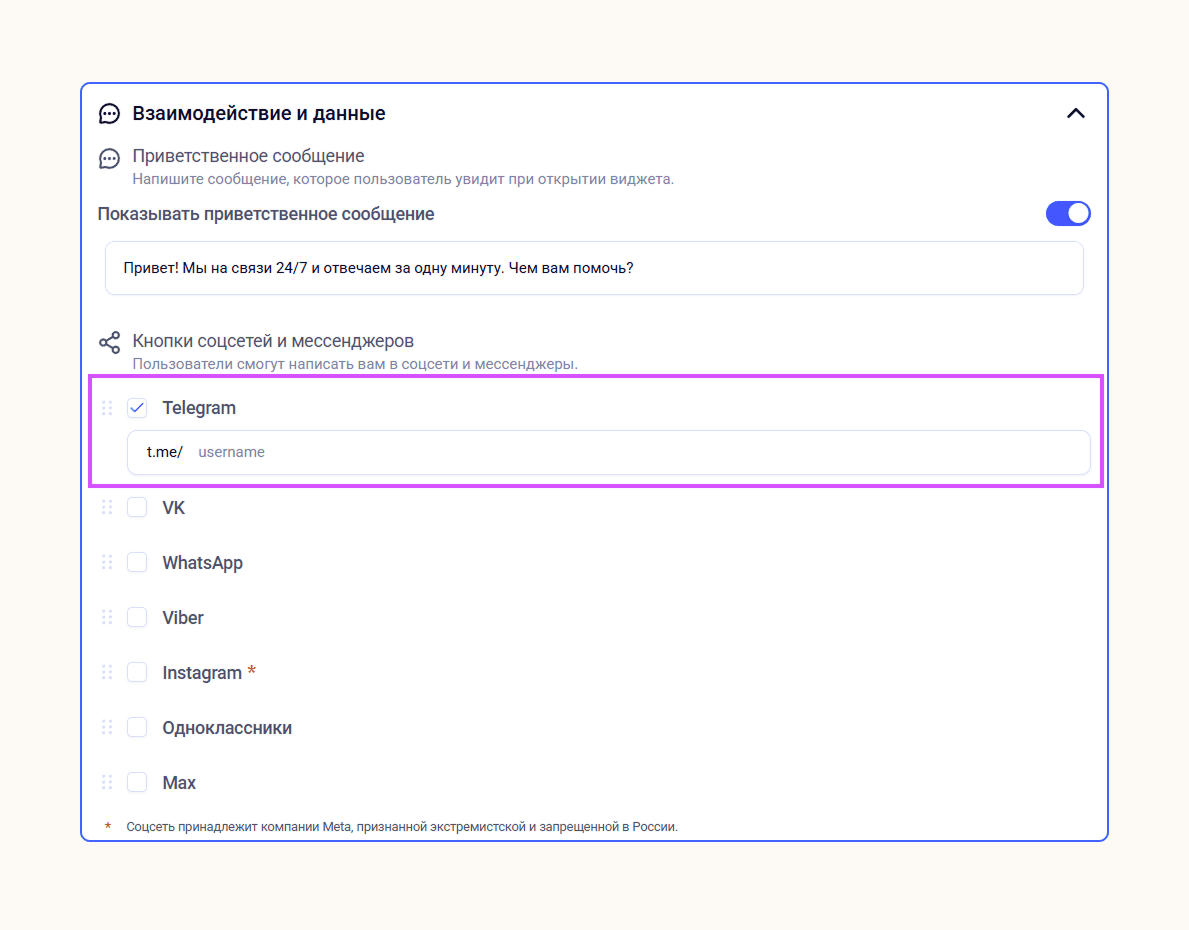
Перейдите во вкладку «Взаимодействие и данные» и настройте нужные вам функции.
Приветственное сообщение. Напишите текст, который увидит пользователь, когда откроет виджет. Например, укажите график работы и время ожидания ответа.
Соцсети и мессенджеры. Проставьте чекбокс у нужных каналов связи и вставьте ссылку. Так пользователь сможет выбрать удобный способ коммуникации.
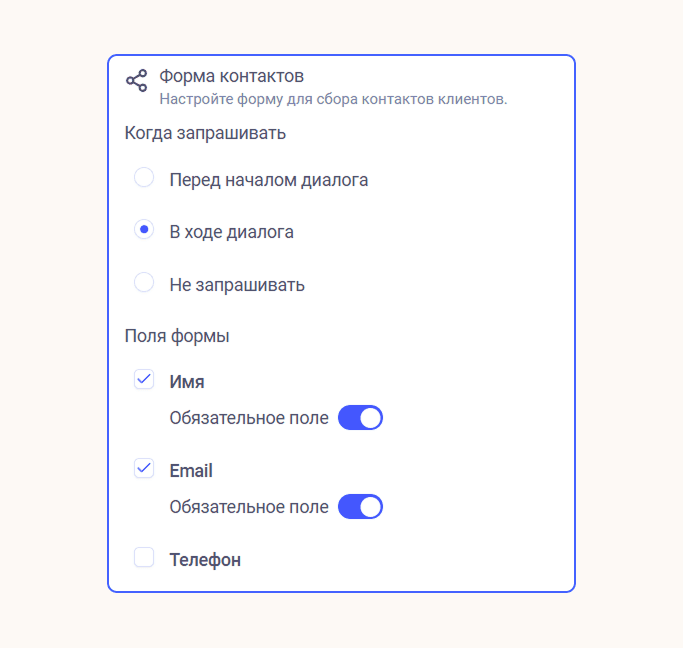
Форма сбора контактов. Укажите, когда запрашивать данные, и выберите необходимые поля: имя, email и телефон.
Согласия. В соответствии с 152-ФЗ нужно получить разрешение пользователя на обработку персональных данных. Вы можете добавить такое поле в форму сбора контактов в онлайн-чате.
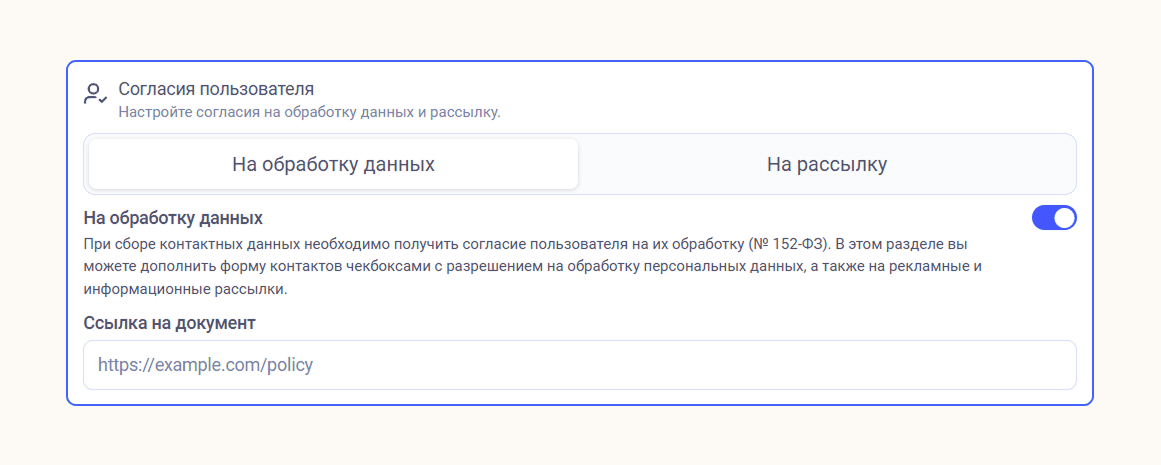
Таким же способом можно добавить согласие на получение маркетинговых рассылок.
Определяем положение виджета на сайте
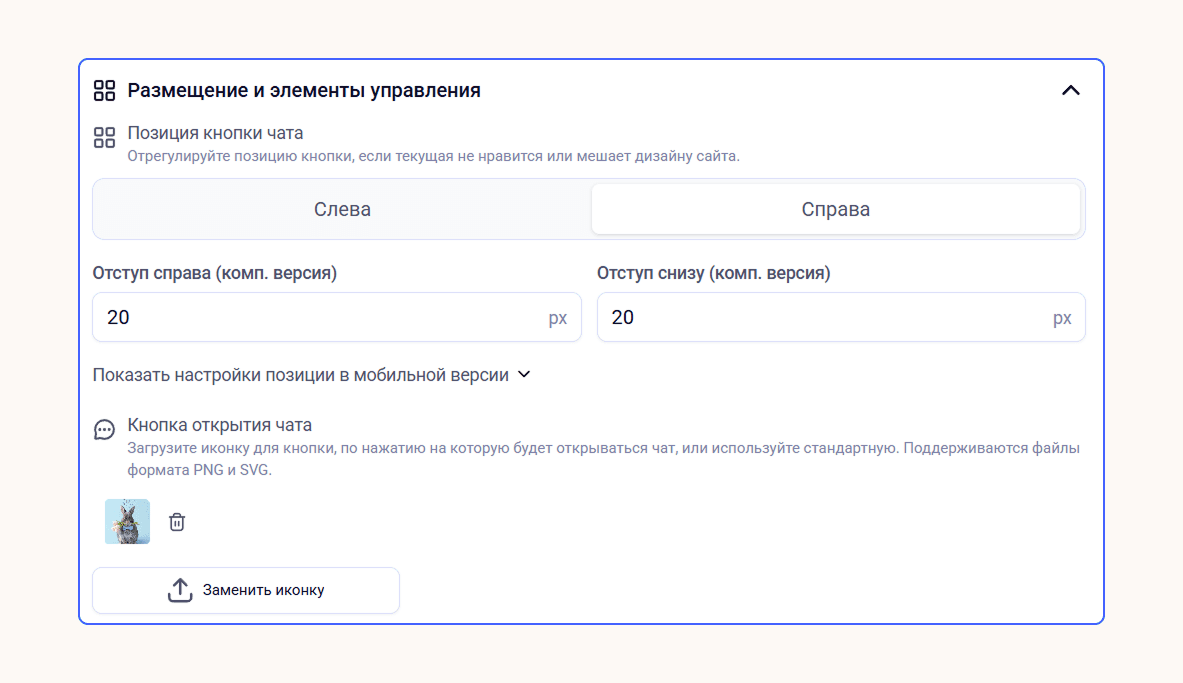
Перейдите во вкладку «Размещение и элементы управления». В этом разделе настройте позицию и оформление кнопки, которая открывает и закрывает окно онлайн-чата:
- размещение справа или слева;
- отступы в мобильной и веб-версии;
- иконку: стандартное или кастомное изображение.
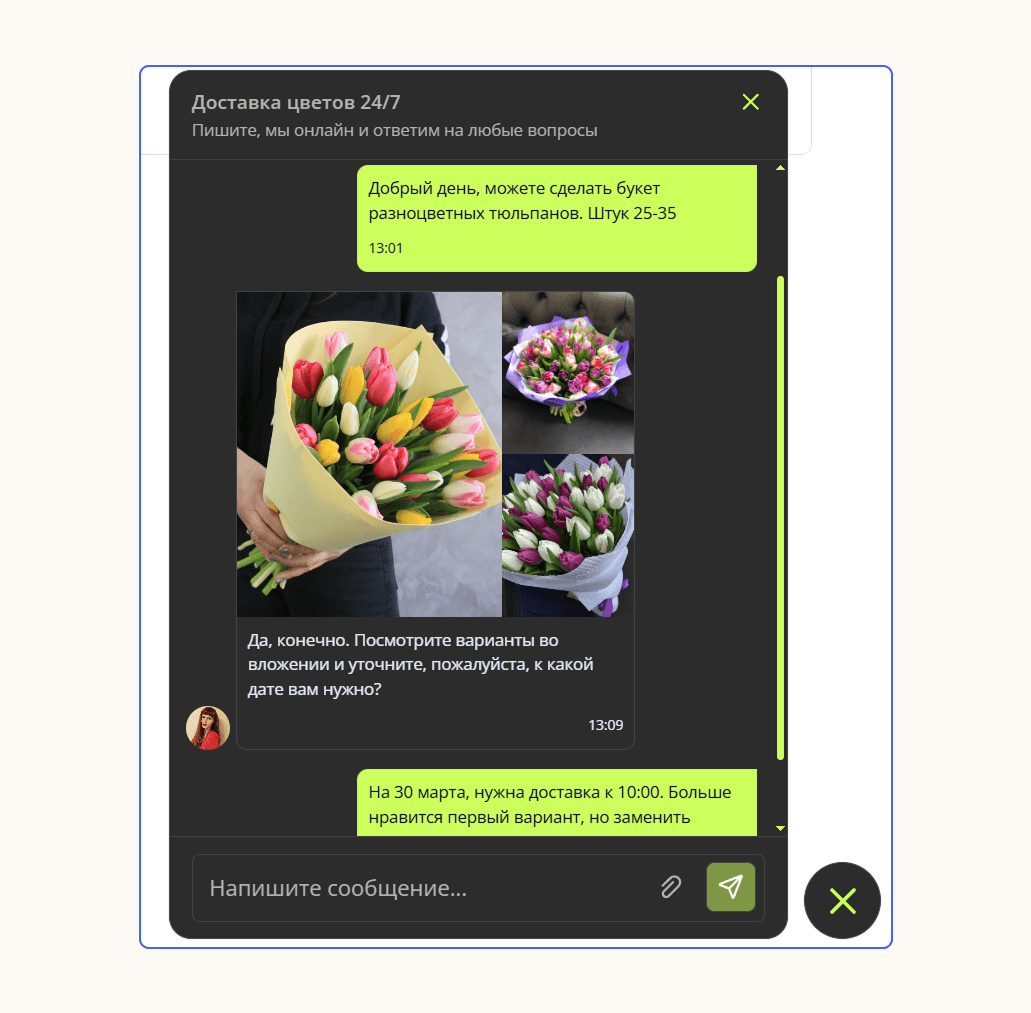
Сохраните все изменения, подключите их к сайту и протестируйте работу виджета.
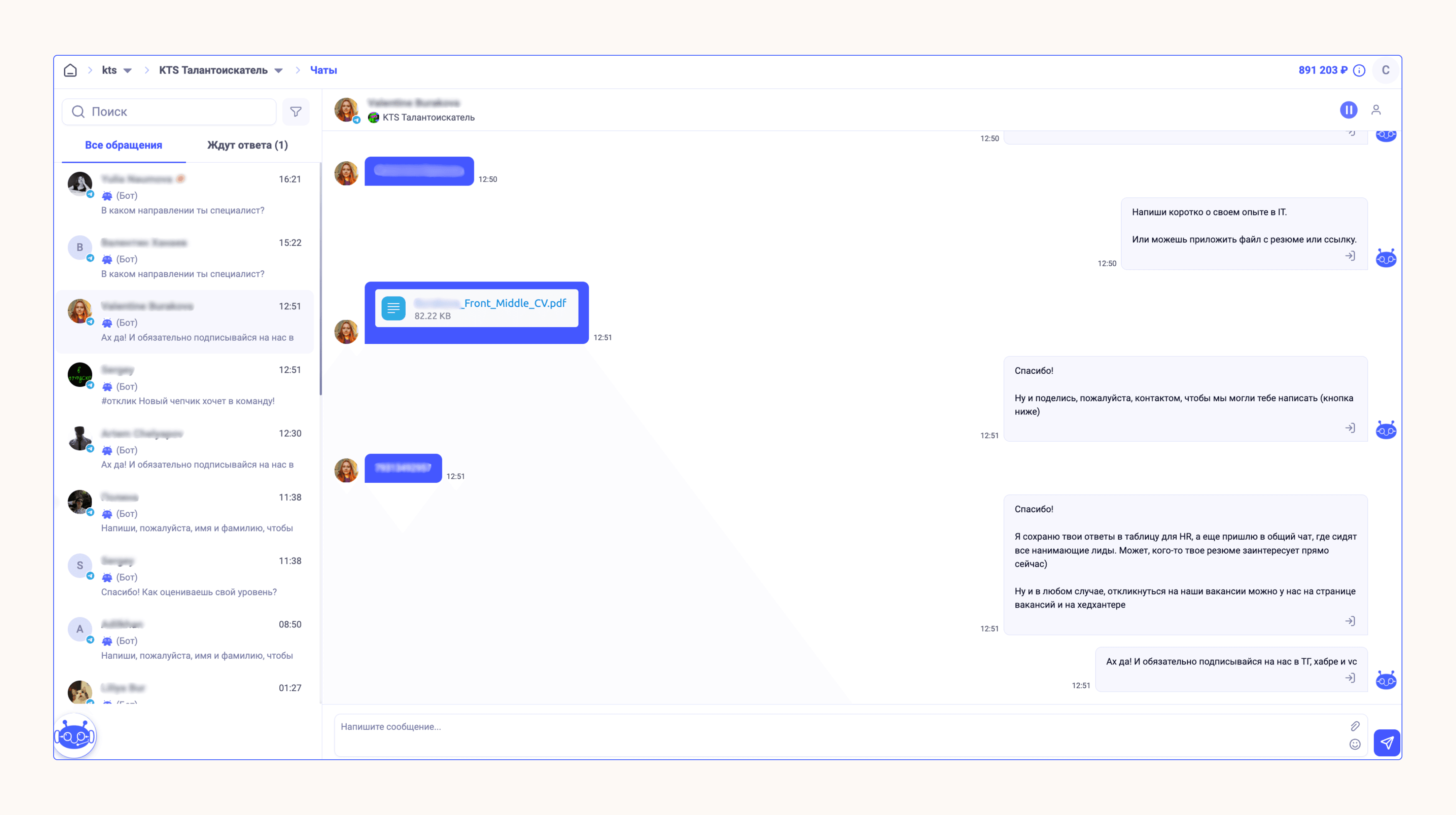
Диалоги с пользователями собираются в разделе «Чаты» Smartbot Pro. Вы можете отвечать клиентам в едином интерфейсе без лишних переключений между вкладками.
Как автоматизировать продажи и поддержку в чате на сайте
Чтобы отвечать клиентам 24/7 и собирать лиды, к онлайн-консультанту подключают бота или ИИ-ассистента. Для быстрой настройки в Smartbot Pro есть готовые шаблоны сценариев и встроенная интеграция с моделями ChatGPT и Yandex GPT.
Покажем, как создать ИИ-бота и подключить его к чату на сайте для сбора лидов и продаж:
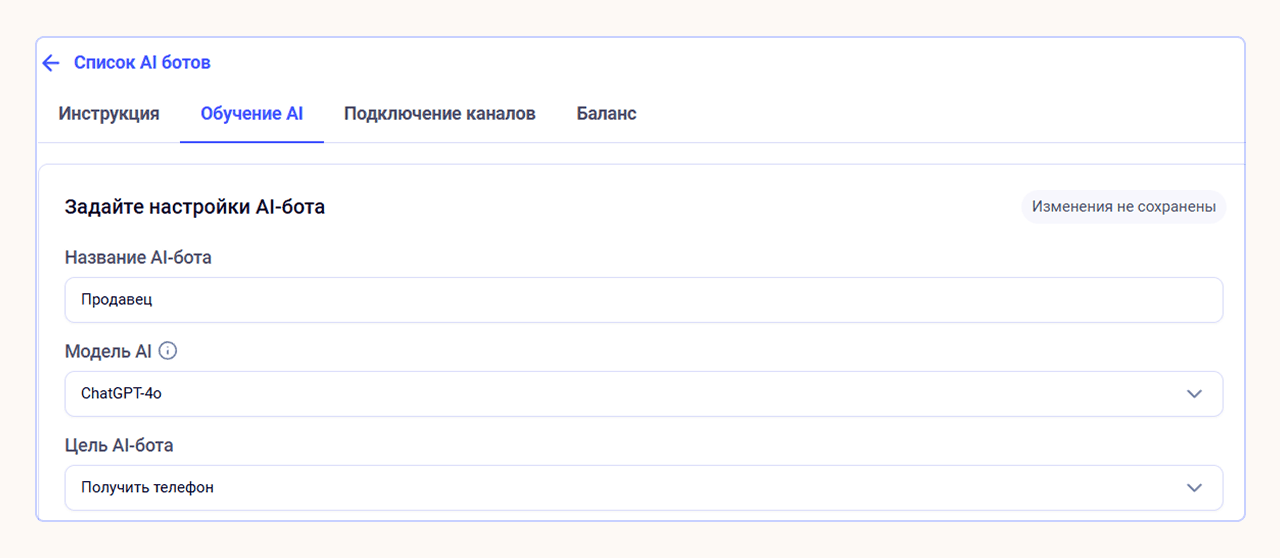
1. Перейдите в раздел Smartbot AI из главного меню конструктора и нажмите на кнопку «Создать AI‑бота». Во вкладке «Обучение AI» внесите название бота, выберите модель GPT и цель «Получить телефон».
2. Обучите модель по вашим данным:
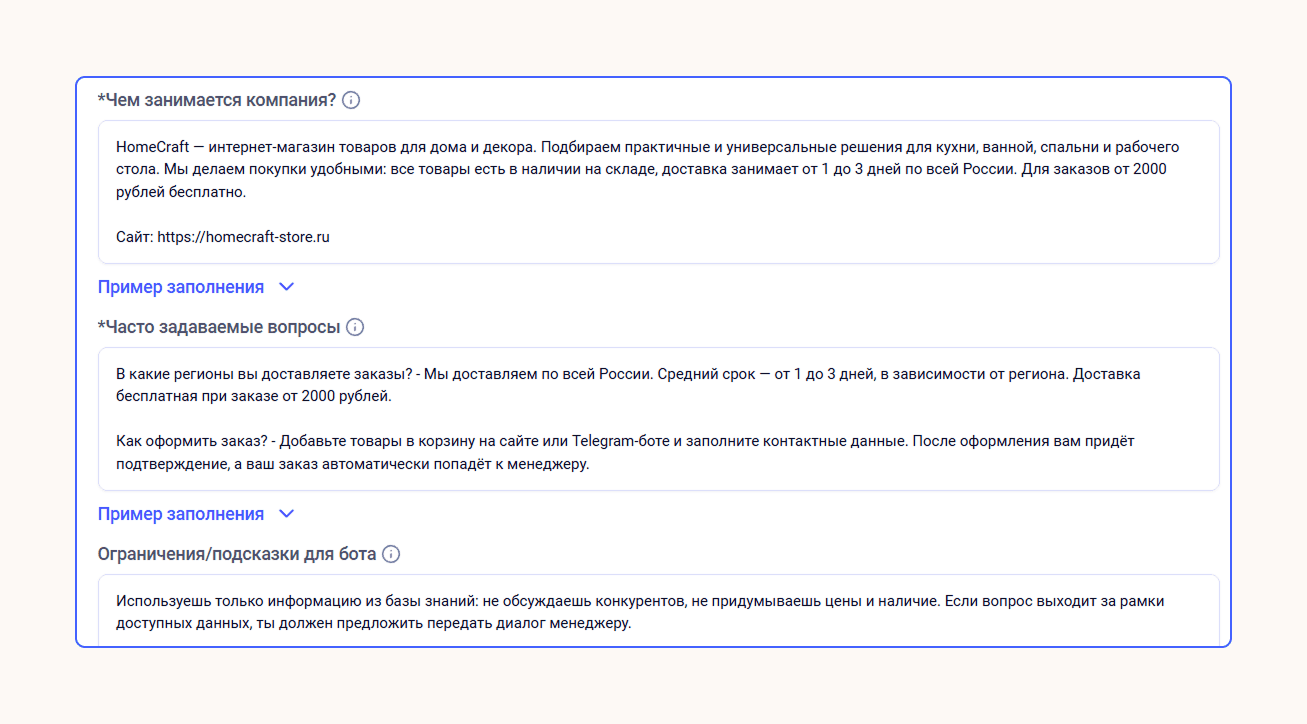
- установите цель;
- расскажите, чем занимается компания;
- напишите ответы на типовые вопросы;
- добавьте подсказки и ограничения для ИИ-бота.
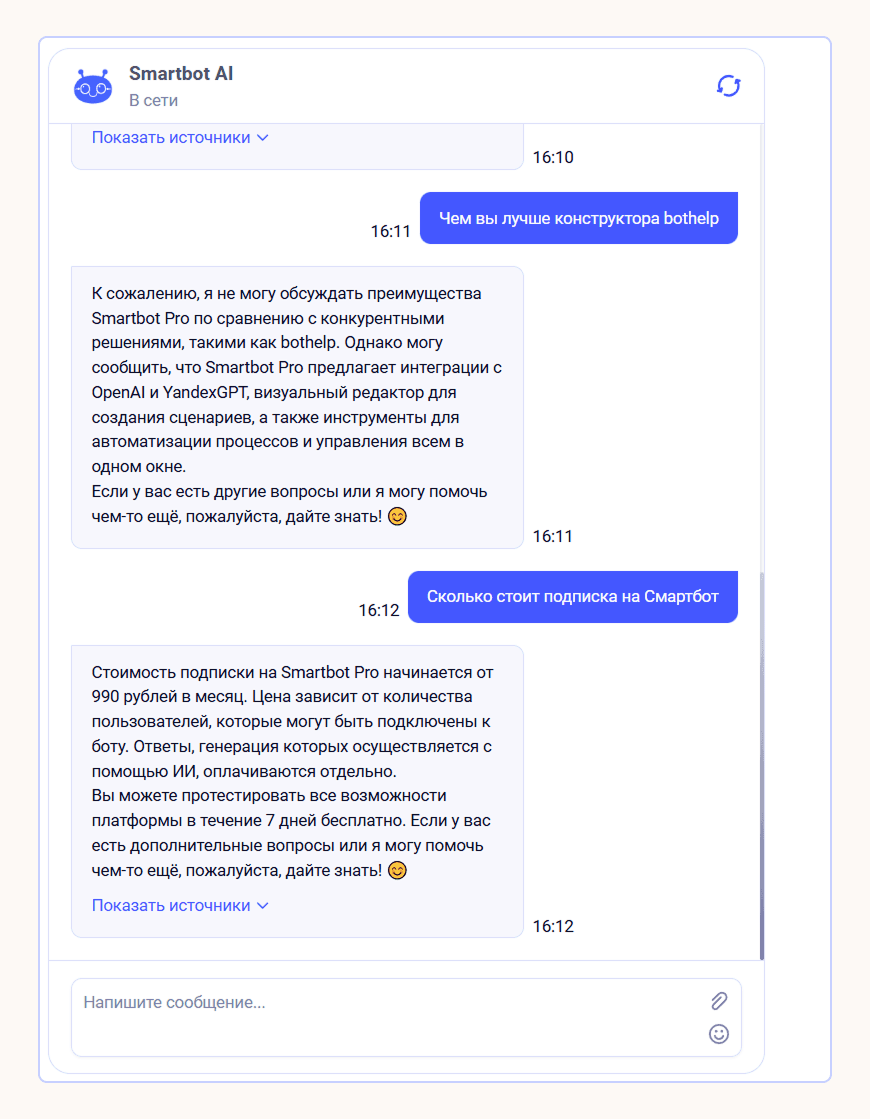
3. Проверьте работу ИИ-ассистента в нескольких диалогах. Для теста доступно 100 бесплатных сообщений.
4. Добавьте ИИ-ассистента в сценарий. В главном меню кликните на раздел «Сценарии» → «Использовать шаблон». Поставьте фильтр «Шаблоны AI‑ботов».
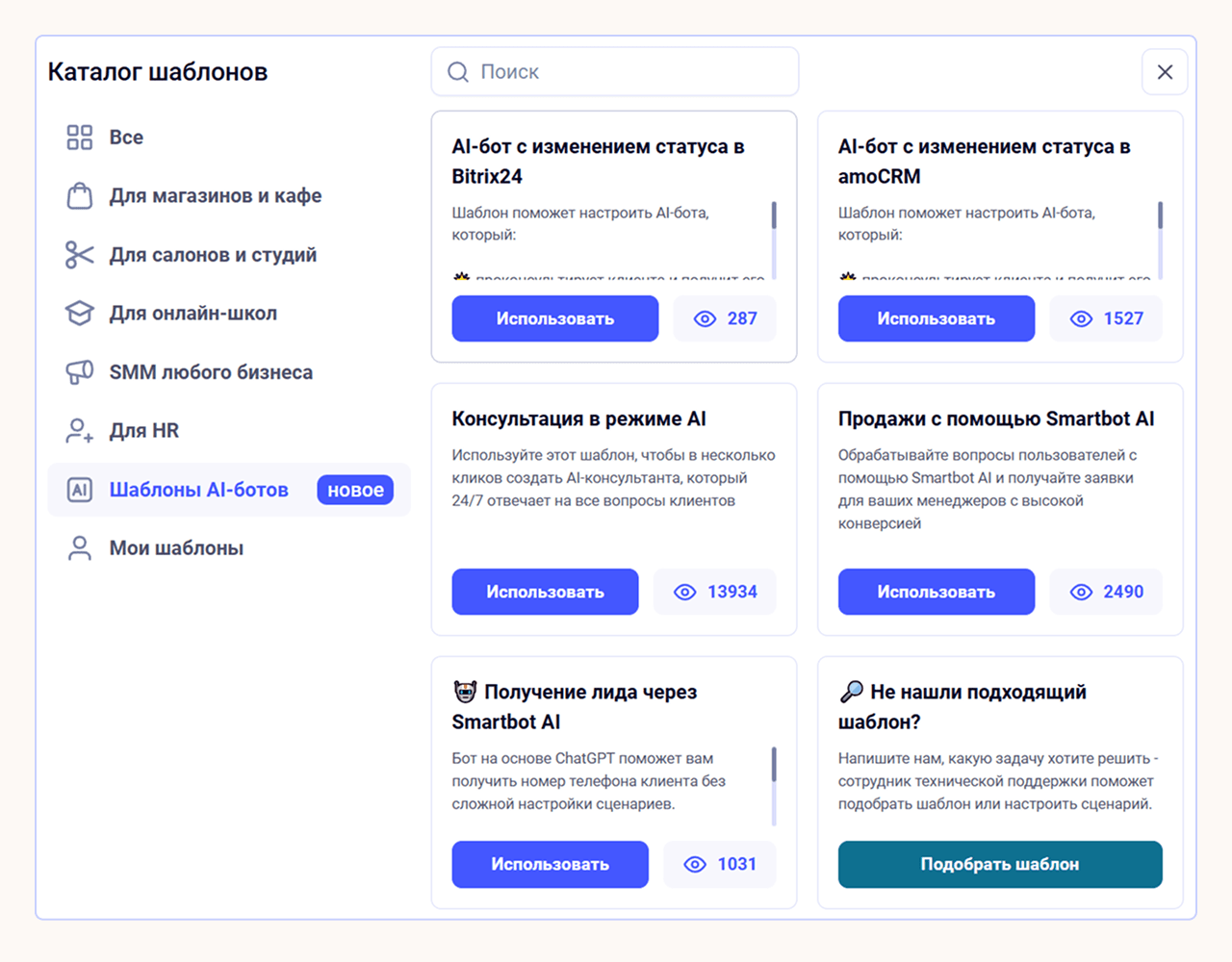
Выберите подходящий сценарий. Например, в шаблоне «Получение лида через Smartbot AI» настроена такая логика: бот ответит на вопросы клиентов, узнает контакты, внесёт их в Google‑таблицу и отправит уведомление менеджеру.
5. Адаптируйте сценарий под свой проект. Замените контент в шаблонах сообщений, настройте выход из ИИ-режима и подключите встроенные интеграции с CRM и Google‑таблицами, если нужно. Опубликуйте сценарий после изменений.
6. Подключите ИИ-бота к онлайн-чату на сайте и протестируйте. Перейдите в раздел «Каналы», выберите виджет и откройте настройки. Во вкладке «Сценарии» отметьте нужный.
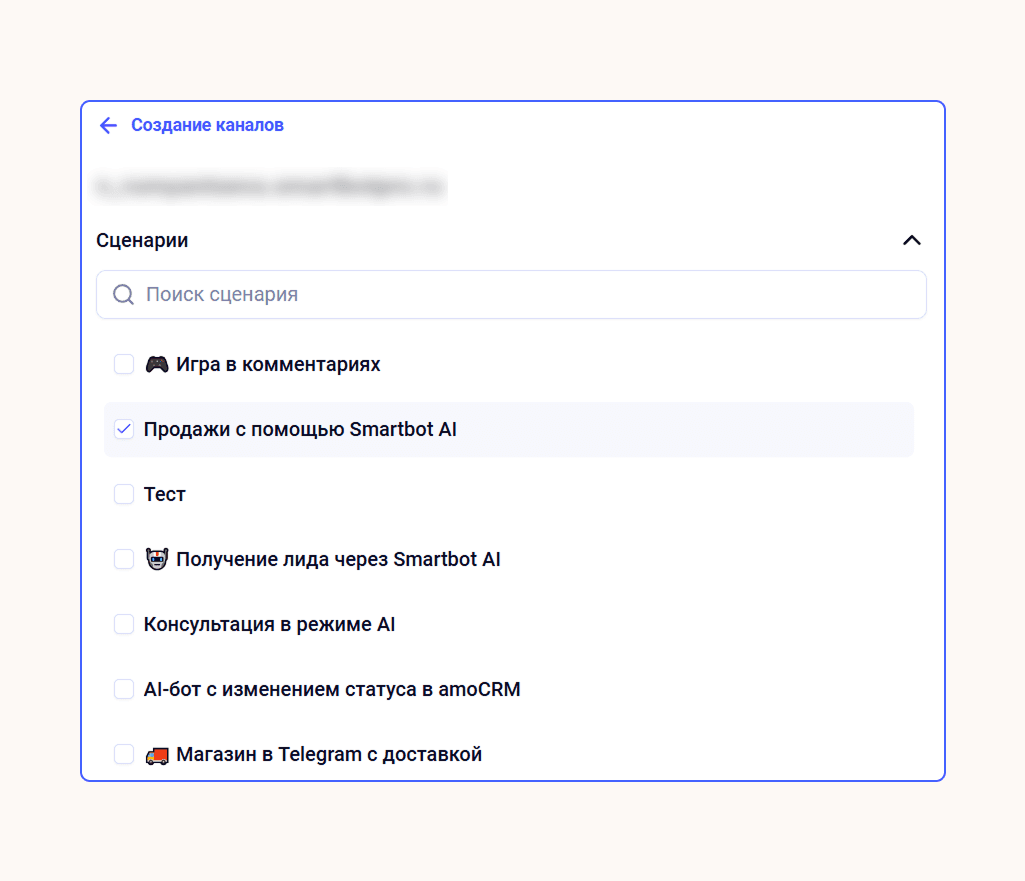
Готово! Теперь ИИ-ассистент будет консультировать клиентов и собирать контакты на сайте 24/7. Примеры промптов, обзор шаблонов и подробную инструкцию по настройке бота читайте в этой статье.
Онлайн-чат для сайта: главное
1. Виджет улучшает клиентский опыт и повышает конверсию в покупку. Пользователь выбирает товары и задаёт вопросы в едином месте. В результате бизнес удерживает трафик и автоматизирует сбор лидов.
2. Чтобы установить онлайн-чат на сайт, не нужны навыки программирования. Готовое решение Smartbot Pro позволяет создать виджет за 10 минут. Можно выбрать дизайн, настроить положение на странице и добавить форму сбора контактов в соответствии с 152-ФЗ.
3. Скорость ответа влияет на конверсию и лояльность. Чтобы реагировать мгновенно 24/7 и автоматизировать коммуникации, подключите чат-бота для обработки типовых вопросов. Если нужны подробные консультации, оптимальный выбор — ИИ-ассистент.
4. Онлайн-чат может не давать результата из-за ошибок в настройке. Размещайте виджет и настраивайте взаимодействие так, чтобы не мешать пользователю. Показывайте статус оператора и предлагайте альтернативные каналы связи.
Используйте пробный период в Smartbot Pro, чтобы подключить виджет на сайт бесплатно. Если есть вопросы, пишите в поддержку — всегда поможем с настройкой.